Вы и ваш браузер
Показаны сообщения с ярлыком google. Показать все сообщения
Показаны сообщения с ярлыком google. Показать все сообщения
воскресенье, 28 июня 2009 г.


Android OS на Samsung i900 Witu How-To
Как и обещал расскажу как все-таки заставить Witu поработать на андроиде. В принципе ничего архисложного делать не придется, вам нужна чистая карта памяти, наличие хоть какого нибудь дистрибутива linux/unix (для форматирования карты в ext2) или на худой конец livecd (советую Ubuntu). И конечно же немного терпения :)
Сам дистрибутив качаем отсюда
1. Берем карту памяти вставляем её в картридер (или переводим коммуникатор в режим флешки Пуск->Настройка->Подключения->Режим подключения USB, выбираем "Съемный диск/Карта памяти" ) и с помощью линуха форматируем её в ext2.
2. Внутри архива вы найдете архив с именем rootfs.tar.bz2, распакуйте его на отформатированную вами флешку (возможно это придется делать с правами root).
3. Файлы haret-0.5.2.exe, default.txt, Image вам необходимо скопировать в память телефона.
4. Запускаем haret-0.5.2.exe и все должно заработать :) Загружаться может довольно долго (с минуту-полторы).
5. Если захотите вернуться в родную WinMo просто нажмите reset на устройстве.
Не знаю существенно ли, но на некоторых ресурсах советуют назвать карту mmcblk0p1.
Конечно в данный момент не работает куча важных вещей как gsm, wi-fi, blutooth, gps (собственно все кроме оболочки). Но первое впечатление составить можно.
Сам дистрибутив качаем отсюда
1. Берем карту памяти вставляем её в картридер (или переводим коммуникатор в режим флешки Пуск->Настройка->Подключения->Режим подключения USB, выбираем "Съемный диск/Карта памяти" ) и с помощью линуха форматируем её в ext2.
2. Внутри архива вы найдете архив с именем rootfs.tar.bz2, распакуйте его на отформатированную вами флешку (возможно это придется делать с правами root).
3. Файлы haret-0.5.2.exe, default.txt, Image вам необходимо скопировать в память телефона.
4. Запускаем haret-0.5.2.exe и все должно заработать :) Загружаться может довольно долго (с минуту-полторы).
5. Если захотите вернуться в родную WinMo просто нажмите reset на устройстве.
Не знаю существенно ли, но на некоторых ресурсах советуют назвать карту mmcblk0p1.
Конечно в данный момент не работает куча важных вещей как gsm, wi-fi, blutooth, gps (собственно все кроме оболочки). Но первое впечатление составить можно.
суббота, 27 июня 2009 г.
Android OS на Samsung i900 Witu (Omnia)
 Прибираясь дома (в кои-то веки) и неторопливо размышляя о направлениях развития и возможном будущем операционных систем для коммуникаторов, между делом вспомнил попытки портирования linux трех-четырехлетней давности. Признаться честно, тогда было желание попробовать что-нибудь эдакое, но более-менее работающие были привязаны к конкретному устройству и ничего кроссплатформенного так впоследствии и не появилось. Да и то что работало, скажем так в использование не годилось.
И на фоне этих пессимистичных размышлений, появилась мысль а не существует ли что-то подобное на базе android os уже сейчас. Как оказалось предчувствие не подвело, и уборка была благополучно забыта ) Как оказалось впоследствии, в сети появился проект по портированию андроида на коммуникаторы Samsung Omnia (Witu), и уже сейчас можно попробовать в деле работающую альфа-версию. Для поднятия аппетита можно посмотреть пару роликов :)
Я собственно уже попробовал. И первой мыслью было - если оно таки заработает нормально, то microsoft должна срочно выпустить свою winmo 7 ) Очень срочно.
О том, что как и почему напишу немного позже.
воскресенье, 21 июня 2009 г.
Google Syncml: Синхронизация данных в Windows Mobile
Сегодня я расскажу вам, как при помощи коммуникатора с Windows Mobile настроить синхронизацию с сервисами хорошо извеcтной всем на свете компании Google (syncml синхронизация контактов и Google Календарь). Для этого нам понадобится какое нибудь устройство с winmobile на борту (я мучил свой Samsung Omnia), канал в интернет (я бегал по wi-fi) и немножко усидчивости.
Поехали? :)
Итак, все настройки мы будем производить во встроенной в коммуникатор версии ActiveSync, больше нам ничего не понадобится в связи с тем что запущенный Google сервис синхронизации контактов на базе syncml поддерживает протокол Microsoft Exchange.
В программах на устройстве кликаем по значку ActiveSync (на некоторых устройствах может называться "Синхронизация"), и если у вас не создано никаких профилей синхронизации то вы увидите такую картинку

Поехали? :)
Итак, все настройки мы будем производить во встроенной в коммуникатор версии ActiveSync, больше нам ничего не понадобится в связи с тем что запущенный Google сервис синхронизации контактов на базе syncml поддерживает протокол Microsoft Exchange.
В программах на устройстве кликаем по значку ActiveSync (на некоторых устройствах может называться "Синхронизация"), и если у вас не создано никаких профилей синхронизации то вы увидите такую картинку
В нижнем правом "Меню" выбираем пункт "Доб. сервер-источник".

В следующем окне вбиваем адрес вашей электронной почты на gmail.com, и жмем "Далее".
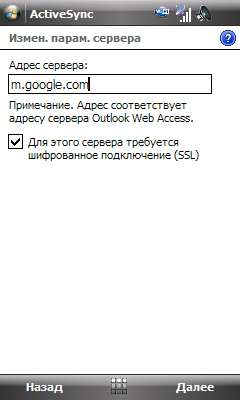
Теперь указываем параметры сервера syncml, обратите внимание что в отличие от настроек для сторонних syncml клиентов для winmobile здесь мы указываем сокращенный вариант ссылки. Не забудьте установить флажок для использования шифрованного соединения (SSL).

В этом окне вам необходимо указать данные вашего аккаунта на google.com, обратите внимание что в поле "Имя пользователя", он указывается полностью включая доменное имя - gmail.com.

После того как мы указали данные учетной записи, нам необходимо выбрать что собственно мы собираемся синхронизировать. В момент написания статьи были доступны для синхронизации контакты и календарь.
Если все было сделано правильно, и небеса были к вам благосклонны, то после нажатия кнопки "Готово" должна была начаться синхронизация, и в итоге вы должны увидеть такую картину : )

Если все было сделано правильно, и небеса были к вам благосклонны, то после нажатия кнопки "Готово" должна была начаться синхронизация, и в итоге вы должны увидеть такую картину : )
Вот собственно и все, и ничего хитрого на первый взгляд ) Напоследок расскажу о возможных подводных камнях этого метода.
Если синхронизация не выполняется попробуйте сделать следующие телодвижения:
1. Возможно нужно просто перезагрузить устройство.
2. В настройках ActiveSync (меню "Подключения") снимите флажок с "Синхронизировать со всеми ПК..." .
3. Проверьте нет ли в записной книжке вашего телефона (а равно и на сервере) контактов с пустыми именами. Если есть, переименуйте или удалите их.
4. Предварительно сделав бэкап (с помощью того же zyb.com) ваших данных, удалите все контакты из gmail и попробуйте запустить синхронизацию снова.
5. В сервисе ответов google рекомендуют перед созданием подключения к syncml серверу Google, удалить все существующие связи c ПК в ActiveSync. ВНИМАНИЕ! Использование этого антигуманного метода приведет к удалению всей информации связанной с этими связями (контактов, календарей и пр.). Будьте внимательны!
Удачи и успехов :)
Если синхронизация не выполняется попробуйте сделать следующие телодвижения:
1. Возможно нужно просто перезагрузить устройство.
2. В настройках ActiveSync (меню "Подключения") снимите флажок с "Синхронизировать со всеми ПК..." .
3. Проверьте нет ли в записной книжке вашего телефона (а равно и на сервере) контактов с пустыми именами. Если есть, переименуйте или удалите их.
4. Предварительно сделав бэкап (с помощью того же zyb.com) ваших данных, удалите все контакты из gmail и попробуйте запустить синхронизацию снова.
5. В сервисе ответов google рекомендуют перед созданием подключения к syncml серверу Google, удалить все существующие связи c ПК в ActiveSync. ВНИМАНИЕ! Использование этого антигуманного метода приведет к удалению всей информации связанной с этими связями (контактов, календарей и пр.). Будьте внимательны!
Удачи и успехов :)
Подписаться на:
Сообщения (Atom)